
Відображення екрана попереднього перегляду
Якщо на екрані режиму очікування копіювання відображається елемент Поп. перег. (Preview), можна вибрати елемент Поп. перег. (Preview), щоб зображення роздруківки з’явилося на екрані попереднього перегляду.
 Важливо
-
Під час відображення екрана режиму очікування копіювання елемент Поп. перег. (Preview) не відображається за наведених нижче умов.
-
Вибрано значення 2-стор. (2-sided) для параметра 2-сторонній друк (2-sidedPrintSetting).
-
Для параметра Компон. (Layout) вибрано значення Копіюв. 2-на-1 (2-on-1 copy) або Копіюв. 4-на-1 (4-on-1 copy).
За будь-якої з наведених вище умов можна настроїти відображення екрана попереднього перегляду після завершення сканування оригіналу.
-
-
Оригінал буде відскановано для відображення попереднього перегляду. Тому не відкривайте кришку для притиснення документів, доки не відобразиться екран попереднього перегляду.
-
Після відображення екрана попереднього перегляду та перед початком копіювання виконується повторне сканування оригіналів. Тому не відкривайте кришку для притиснення документів і не забирайте оригінал зі скла експонування, поки відображається повідомлення Сканування документа... (Scanning document...).
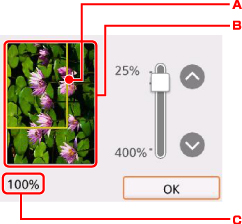
-
Навколо зображення з’явиться рамка, яка вказує на вибраний розмір сторінки. Друкується частина зображення всередині рамки.
-
Відображається оригінал, розташований на склі експонування. Якщо вибрати це значення, для параметра збільшення буде встановлено значення За розм.ст. (Fit to page). Якщо зображення на екрані перекошено, див. розділ Завантаження оригіналів і розташуйте оригінал належним чином. Знову відкрийте екран попереднього перегляду та перегляньте зображення оригіналу.
-
Відобразиться поточне встановлене значення збільшення. З’явиться параметр збільшення, значення якого встановлено під час відображення екрана попереднього перегляду. Якщо в меню Параметри (Settings) для параметра Збільш. (Magnif.) вибрано значення, відмінне від За розм.ст. (Fit to page), можна змінити величину збільшення за допомогою кнопок

 . Якщо натиснути й утримувати кнопки , масштаб збільшення змінюватиметься кроками по 10 %.
